
こんにちは。KUROです。
今回は、WordPressについて取り上げます。
私はwpX Speedというサーバーを契約しており、同サーバー上で複数のWebサイトを運営しています。
今では手順を確認しなくてもWordPressのインストールから設定まで問題なくこなすことができるようになりましたが、ここに至るまでには様々な問題やトラブルに遭遇してきました。
その一つがWebサイトにSSL化(https化)です。
wpX SpeedではWordPressをインストールする際にSSL化も同時に行うことができます。
しかし、何らかの理由によりSSL化に失敗してしまうことがあるのです。
今回は、SSL化に失敗してしまった場合の対処法について解説いたします。
WordPressのSSL化(https)に失敗してしまう原因
SSL化に失敗してしまう主な原因が以下の2つです。
(2)ドメインとネームサーバーが紐づけされていない
私の場合、SSL化に失敗してしまった原因は(1)でしたが、まずは(2)のケースから説明します。
通常、ドメインを取得すると、ネームサーバーは取得先のサーバーに設定されています。
私は「お名前.com」でドメインを取得しているため、初期設定ではお名前.comのネームサーバーが設定されています。
冒頭でも触れたように、私はwpX Speedというサーバーを契約しており、このサーバー上でWebサイトを運営するためにはwpX Speedが指定するネームサーバーに変更する必要があるというわけです。
お使いのサーバーによってネームサーバーは異なりますが、wpX Speedのネームサーバーは以下の通りとなっています。
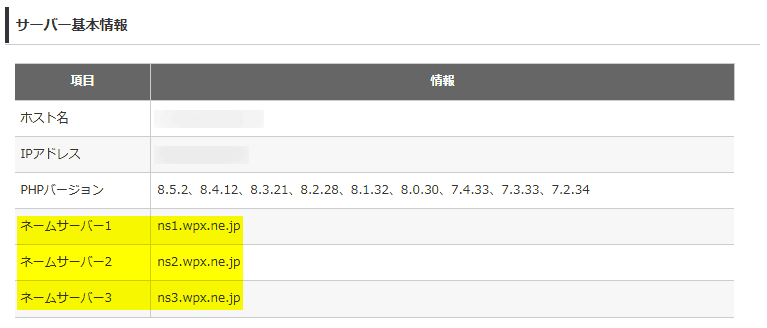
ここで指定されているネームサーバーをコピーしておき、お名前.comにログインした後、「その他のネームサーバーを使う」を選択し、そこにwpX Speedのネームサーバーをペーストするという形です。
これにより、ドメインとサーバーが紐づけられ、SSL化も成功するはずです。
私の場合は既にドメインとサーバーを紐づけてはいたものの、取得したドメインがその時点ではまだ反映されていなかったようで、WordPressのインストールと同時にSSL化を行えなかったようです。
ただ、この場合はある程度の時間をおけばドメインが反映されるため、WordPressをインストールした後にSSL化を行いました。
WordPressをインストールした後にSSL化する方法
WordPressをインストールした後に、SSL化するためには、まずサーバーにログインする必要があります。
私はwpX Speedを使用しているため、これを基準に解説します。
まずwpX Speedにログインし、左側にある「サーバー管理」から「インストール済みWordPress一覧」へと進みます。
そこからSSL化したいWebサイトの「設定」をクリックし、独自SSL設定の「設定する」を押します。
通常、SSL化が未実施の場合はOFFと表示されており、SSL化が成功するとONに切り替わります。
SSL化が反映(成功)するまでは多少時間がかかりますが、問題なくSSL化が実行できていれば「OFF→ON」に表示が切り替わっているはずです。
これでサーバー側の設定は完了ですが、これで終了ではありません。
実は、SSL化を成功させるためにはWebサイト側でも設定が必要なのです。
Webサイトのダッシュボードにログインした後、「設定→一般」へと進んでください。
そうすると、以下の画面が表示されるはずです。
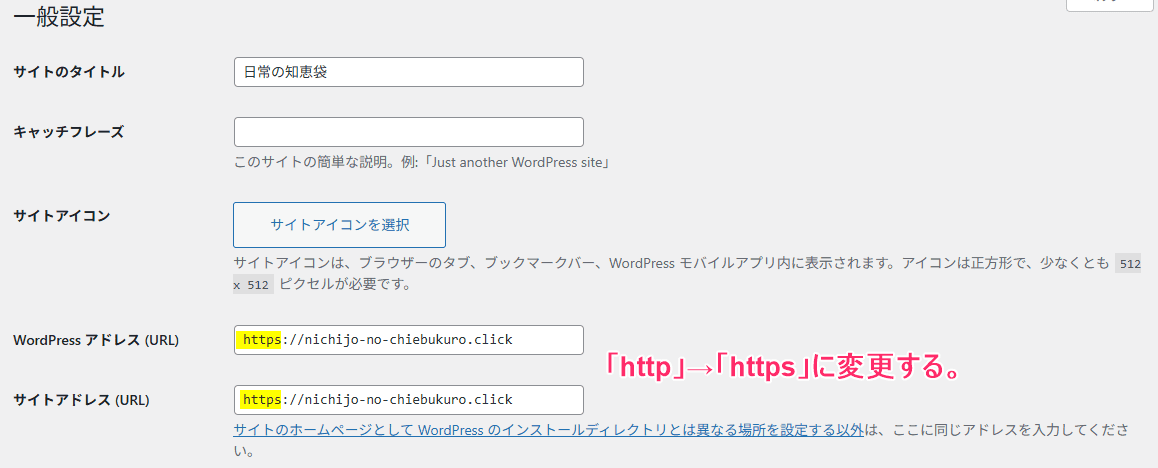
この画像では「WordPressアドレス」と「サイトアドレス」が「https」に変更されていますが、インストール時にSSL化が成功していないと、これが「http」のままになっているのです。
SSL化が実行されているWebサイトは全て「https」というアドレスであるため、これが「http」のままだと、いくらサーバー側でSSL化に切り替えていても、通信がSSL化されないというわけです。
そのため、サーバー側の設定が完了したら、今度はWebサイト側の設定も忘れず変更するようにしてください。
現在、当サイトはサーバー側とWebサイト側の設定を完了しているので、問題なくSSL化が実行できています。

コメント