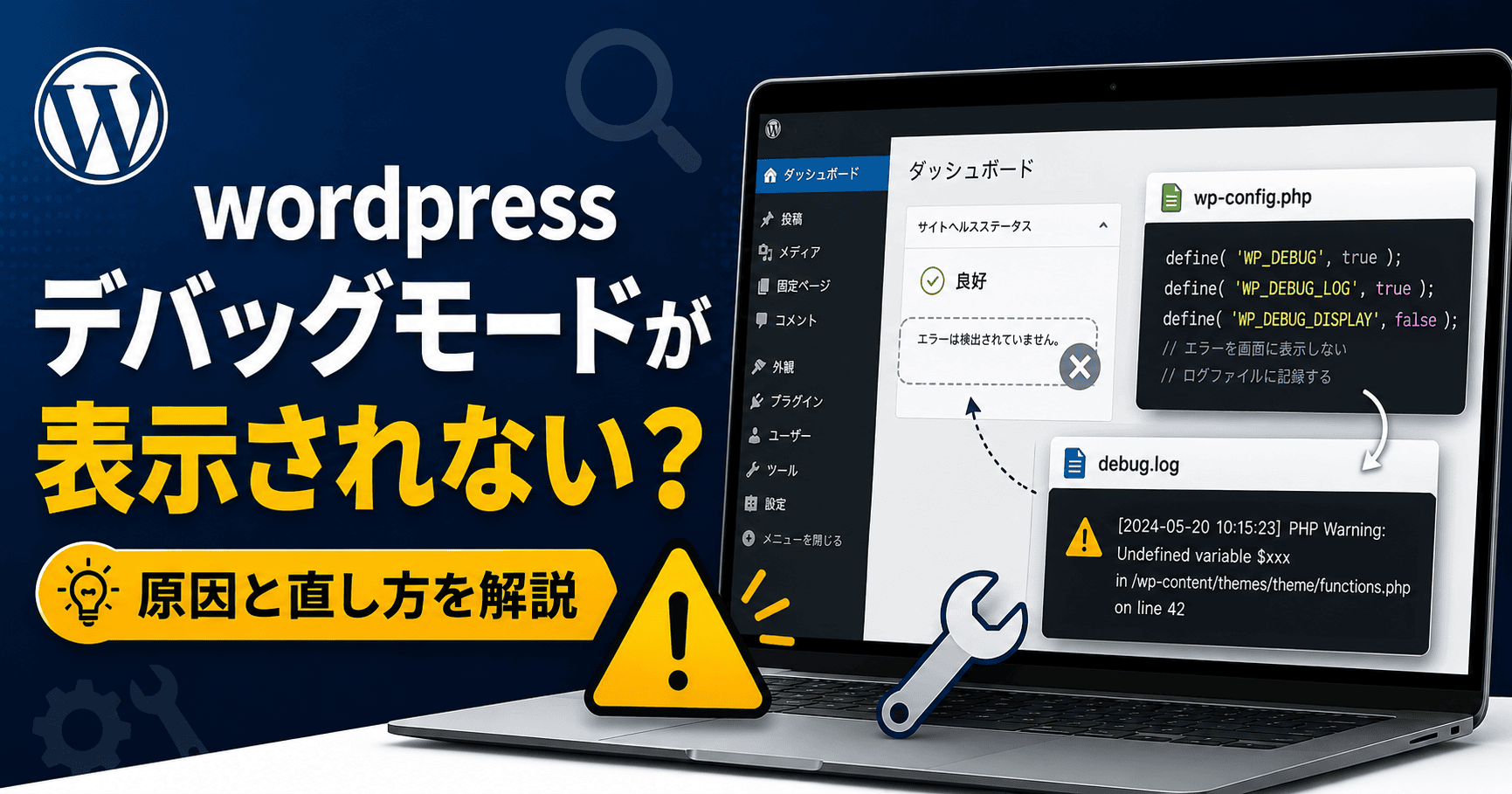
wordpressのデバッグモードを有効にしたはずなのに、エラーが画面に表示されないことがあります。
さらに、wp-contentフォルダを開いてもdebug.logが見つからず、「設定が反映されていないのでは」と困ることもあるでしょう。
ただし、画面へのエラー表示とdebug.logへの保存は、WordPressでは別々の設定によって制御されています。
設定自体が間違っているケースだけでなく、エラーがまだ発生していない、キャッシュされたページを見ている、WordPressが画面表示を意図的に止めているといったケースもあります。
ここでは、設定の基本から、debug.logが作成されない原因、設定が本当に動いているか確認する方法、サーバー側のログを確認すべきケースまで順番に解説します。
wordpress デバッグモードが表示されない時の確認手順
wordpress デバッグモードが表示されない場合は、最初に「画面に出ない」のか「debug.logにも記録されない」のかを切り分けてください。
画面に表示されなくても、debug.logに記録されていればデバッグ機能は正常に動いています。
反対に、画面にもdebug.logにも何も出ない場合は、設定位置や記述内容、書き込み権限、キャッシュ、編集したファイルが正しいかを確認する必要があります。
| 現在の状態 | 考えられる主な原因 | 最初に確認すること |
|---|---|---|
| 画面には出ないがログはある | WP_DEBUG_DISPLAYがfalseになっている、または画面表示を行わない種類の通信です。 | wp-content/debug.logの内容を確認します。 |
| 画面にもログにも出ない | 設定ミス、重複定義、違うwp-config.phpの編集、キャッシュなどが考えられます。 | wp-config.phpの記述位置と定数の重複を確認します。 |
| debug.log自体がない | 記録対象のエラーが発生していないか、フォルダへ書き込めていない可能性があります。 | ログ出力テストを行い、wp-contentの書き込み状態を確認します。 |
| 500エラーだけが表示される | WordPressが起動する前にPHPやWebサーバーで処理が停止している可能性があります。 | レンタルサーバー側のPHPエラーログを確認します。 |
迷った場合は、次の順番で確認すると原因を絞り込みやすくなります。
- wp-config.phpに正しいコードが入っているか確認します。
- コードが「編集が必要なのはここまでです」より前にあるか確認します。
- WP_DEBUGなどが別の場所でも定義されていないか検索します。
- キャッシュを削除し、管理画面やログイン画面などキャッシュされにくいページを開きます。
- wp-content/debug.logが作成されているか確認します。
- ログ出力テストを行い、WordPressからファイルへ書き込めるか確認します。
- 出力されなければ、サーバー側のPHPエラーログを確認します。
wp-config.phpを正しく設定する
通常のトラブル調査では、エラーを訪問者の画面へ表示せず、debug.logにだけ保存する設定が安全です。
wp-config.phpに、次のコードを記載します。
define( 'WP_DEBUG', true );
define( 'WP_DEBUG_LOG', true );
define( 'WP_DEBUG_DISPLAY', false );
@ini_set( 'display_errors', 0 );
それぞれの設定には、次の役割があります。
| 設定 | 役割 |
|---|---|
| WP_DEBUG | WordPressのデバッグ機能全体を有効にします。 |
| WP_DEBUG_LOG | PHPのエラーや警告などを、通常はwp-content/debug.logへ保存します。 |
| WP_DEBUG_DISPLAY | エラーをWebページ内に表示するかどうかを制御します。 |
| display_errors | PHP側の画面表示設定を明示的に変更します。 |
この設定ではWP_DEBUG_DISPLAYをfalseにしているため、画面にエラーが表示されないのは正常な動作です。
エラーの内容は、FTPソフトやサーバーのファイルマネージャーを使ってwp-content/debug.logから確認します。
サイト名:WordPress Developer Resources
サイトURL:https://developer.wordpress.org/advanced-administration/debug/debug-wordpress/
資料・記事タイトル:Debugging in WordPress
公開・更新日時:2025年7月7日更新
画面にエラーを表示したい場合の設定
ステージング環境やローカル環境で画面表示を確認したい場合は、WP_DEBUG_DISPLAYをtrueにします。
define( 'WP_DEBUG', true );
define( 'WP_DEBUG_LOG', true );
define( 'WP_DEBUG_DISPLAY', true );
@ini_set( 'display_errors', 1 );
WordPressの致命的エラー処理によって詳細が隠されている場合は、検証環境に限り、次の設定を追加すると画面に詳細が出ることがあります。
define( 'WP_DISABLE_FATAL_ERROR_HANDLER', true );本番サイトでは画面表示を有効にしない
エラーメッセージにはサーバー内のパス、プラグイン名、テーマ名、データベース処理などが含まれることがあります。
公開中のサイトではWP_DEBUG_DISPLAYをfalseにし、必要な情報はログから確認してください。
コードを入れる位置が間違っていないか確認する
デバッグ用のコードは、wp-config.php内の次のコメントよりも前に記載します。
/* That's all, stop editing! Happy publishing. */日本語版では、次のようなコメントになっている場合もあります。
/* 編集が必要なのはここまでです ! WordPress でのパブリッシングをお楽しみください。 */このコメントより後ろに記載すると、配置やサーバー環境によっては設定が期待どおりに反映されないことがあります。
trueとfalseを引用符で囲まない
trueとfalseは、文字列ではなく真偽値として指定します。
次のように引用符で囲まないでください。
define( 'WP_DEBUG', 'false' );PHPでは空ではない文字列が真として扱われるため、文字列の’false’が意図に反して有効と判定されることがあります。
正しくは次の記述です。
define( 'WP_DEBUG', false );同じ定数が重複していないか確認する
wp-config.php内を検索し、WP_DEBUG、WP_DEBUG_LOG、WP_DEBUG_DISPLAYが複数回書かれていないか確認してください。
例えば、上部でWP_DEBUGをtrueにしていても、別の設定ファイルやサーバー固有の追加コードで異なる値が定義されていることがあります。
PHPの定数は一度定義すると通常は後から変更できないため、重複があると警告が発生したり、想定していない方の設定が使われたりします。
debug.logが作成されない原因と対処法
WP_DEBUG_LOGをtrueにしただけでは、必ずその瞬間にdebug.logが作成されるとは限りません。
ログへ記録されるエラーや、error_log関数による出力が発生して初めて、ファイルが作成されることがあります。
サイトが正常に動いており、記録対象となるエラーが発生していなければ、debug.logが見つからなくても設定ミスとは限りません。
実際にエラーが発生するページを開いていない
デバッグ設定を有効にした後は、不具合が発生した操作をもう一度実行してください。
プラグインの設定画面でエラーが起きる場合はその画面を開き、記事保存時に問題が起きる場合は保存操作を再実行します。
過去に発生したエラーが、設定を有効にしただけで遡ってdebug.logへ記録されるわけではありません。
編集したwp-config.phpが別のサイトのもの
同じサーバーにWordPressを複数インストールしている場合、別のサイトのwp-config.phpを編集している可能性があります。
サブディレクトリやテスト環境がある場合は、対象サイトのindex.phpから読み込まれているWordPress本体の場所を確認してください。
wp-config.php内のデータベース名や$table_prefixと、対象サイトの情報が一致するかも判断材料になります。
wp-contentの場所が変更されている
WP_DEBUG_LOGをtrueにすると、通常はWP_CONTENT_DIRで指定された場所にdebug.logが保存されます。
wp-contentフォルダを標準の場所から移動しているサイトでは、一般的な「WordPress本体直下のwp-content」を探しても見つからないことがあります。
wp-config.php内にWP_CONTENT_DIRの設定がある場合は、そのパスを確認してください。
define( 'WP_CONTENT_DIR', '/サーバー内の任意のパス/wp-content' );WP_DEBUG_LOGに別の保存先が指定されている
WP_DEBUG_LOGにはtrueだけでなく、ログファイルの保存先を直接指定できます。
define( 'WP_DEBUG_LOG', '/home/example/logs/wp-errors.log' );このような記述がある場合、ログはwp-content/debug.logではなく、指定された場所に保存されます。
サーバーごとに使用できるパスは異なるため、存在しないパスを指定すると正常に保存されません。
ファイルやフォルダへ書き込めない
PHPを実行しているユーザーにwp-contentへの書き込み権限がないと、debug.logを新しく作成できません。
すでにdebug.logが存在している場合でも、ファイルへの書き込み権限がなければ内容は追加されません。
パーミッションだけでなく、ファイルやフォルダの所有者がサーバーの実行ユーザーと合っているかも関係します。
安易に777へ変更しない
書き込みエラーを解消するために、wp-contentやサイト全体を無制限に書き込み可能な状態へ変更するのは避けてください。
適切なパーミッションが分からない場合は、レンタルサーバーの推奨値を確認するか、サポートへ問い合わせる方が安全です。
ページキャッシュが残っている
ページキャッシュによって生成済みのHTMLが配信されると、WordPressやPHPが実行されないことがあります。
この状態では、不具合を再現したつもりでも新しいログが記録されません。
キャッシュプラグイン、サーバーキャッシュ、CDNのキャッシュを削除し、管理画面やwp-login.phpなどキャッシュされにくいページでも確認してください。
ブラウザキャッシュを避けるために、シークレットウィンドウを使う方法もあります。
ログ出力機能が動いているか強制的にテストする
エラーが発生していないのか、ログ機能自体が動いていないのか判断できない場合は、一時的なテストファイルを使って確認できます。
wp-content内にmu-pluginsフォルダがなければ作成し、その中にdebug-log-test.phpというファイルを作成します。
<?php
/**
 * Plugin Name: Debug Log Test
 */

add_action(
	'plugins_loaded',
	static function () {
		if (
			isset( $_GET['debug_log_test'] )
			&& '1' === $_GET['debug_log_test']
		) {
			error_log( 'WP debug log test was executed.' );
		}
	}
);
ファイルを設置したら、次のように対象サイトのログインページへアクセスします。
https://example.com/wp-login.php?debug_log_test=1その後、debug.logに「WP debug log test was executed.」と記録されているか確認してください。
記録されていれば、ログ機能は正常であり、元の問題ではPHPエラーが発生していない可能性があります。
記録されていなければ、設定の未反映、保存先の違い、書き込み権限、サーバー側の制限などを疑います。
テスト後はファイルを削除する
確認が終わったら、debug-log-test.phpを必ず削除してください。
本番サイトへ検証用コードを残したままにしないよう注意しましょう。
画面にエラーが表示されないのはWordPressの仕様の場合もある
WP_DEBUGとWP_DEBUG_DISPLAYをtrueにしても、すべての処理でエラーがブラウザに表示されるわけではありません。
WordPressは、通信形式やエラーの種類によって画面表示を止める仕組みを持っています。
REST APIやAjaxでは画面に表示されない
WordPressのwp_debug_mode関数では、REST API、Ajax、XML-RPC、JSON形式の通信などについて、エラーの画面表示を無効にする処理が行われています。
投稿の自動保存、ブロックエディター、プラグインの非同期通信などはAjaxやREST APIを利用することがあります。
そのため、管理画面上にエラーが見えなくても、debug.logには記録されている可能性があります。
ブラウザの開発者ツールを開き、「Network」タブで失敗した通信のレスポンスを確認する方法も有効です。
サイト名:WordPress Developer Resources
サイトURL:https://developer.wordpress.org/reference/functions/wp_debug_mode/
資料・記事タイトル:wp_debug_mode()
公開・更新日時:記載なし(確認日:2026年7月25日)
致命的エラーが復旧モードに置き換えられる
WordPress 5.2以降には、プラグインやテーマで致命的エラーが発生した際にサイトを保護する機能があります。
この機能が働くと、PHPの詳細なエラーではなく、「このサイトで重大なエラーが発生しました」などの案内が表示されることがあります。
詳細は管理者メールやdebug.logへ送られるため、画面にPHPエラーが出ないことだけでは、デバッグモードが無効とは判断できません。
検証環境ではWP_DISABLE_FATAL_ERROR_HANDLERをtrueにすると詳細を確認できる場合がありますが、本番環境で常時有効にする設定ではありません。
JavaScriptのエラーはdebug.logに出ないことがある
WordPressのデバッグログが主に扱うのは、サーバー側で発生したPHPエラーや警告です。
ボタンを押しても反応しない、ブロックエディターが読み込まれない、管理画面の一部だけが崩れるといった症状は、JavaScriptのエラーである可能性があります。
JavaScriptのエラーは、ブラウザの開発者ツールにある「Console」タブで確認してください。
この場合、debug.logに何も記録されないのは不自然ではありません。
WordPressが起動する前のエラーは記録できないことがある
wp-config.php自体の構文エラー、PHPの起動エラー、Webサーバーの設定エラーなどは、WordPressのデバッグ処理が始まる前に発生します。
そのため、WP_DEBUG_LOGを有効にしていてもwp-content/debug.logへ記録されない場合があります。
wp-config.phpを編集した直後に500エラーが発生した場合は、まず編集前のファイルへ戻してください。
原因の詳細は、レンタルサーバーが提供するPHPエラーログやWebサーバーのエラーログから確認します。
サイト名:WordPress Developer Resources
サイトURL:https://developer.wordpress.org/advanced-administration/wordpress/wp-config/
資料・記事タイトル:Editing wp-config.php
公開・更新日時:記載なし(確認日:2026年7月25日)
設定しても出ない場合はサーバー側のログを確認する
WordPress側で原因を確認できない場合は、レンタルサーバーの管理画面にあるPHPエラーログを確認します。
サーバーによっては、「エラーログ」「PHPログ」「アクセスログ」「Webサーバーログ」など、名称が異なります。
確認する際は、不具合を再現した時刻と同じ時間帯の記録を探してください。
サーバー側のログでは、次のような問題が見つかることがあります。
- PHPの構文エラー
- 使用できるメモリの上限超過
- 実行時間の上限超過
- 存在しないファイルの読み込み
- ファイルやフォルダの権限エラー
- ディスク容量の不足
- PHP拡張機能の不足
- プラグインやテーマの互換性エラー
- WebサーバーやWAFによる処理の拒否
サーバー側のログには記録されているのにdebug.logには何もない場合、WordPressが起動する前に処理が停止している可能性が高くなります。
反対に、サーバー側にもdebug.logにも記録がない場合は、PHPエラーではなく、JavaScript、通信、キャッシュ、DNS、CDNなど別の問題も検討してください。
調査が終わったらデバッグモードを無効にする
原因を確認できたら、デバッグモードを有効にしたまま放置しないでください。
公開中のサイトでは、wp-config.phpを次の状態へ戻します。
define( 'WP_DEBUG', false );
define( 'WP_DEBUG_LOG', false );
define( 'WP_DEBUG_DISPLAY', false );
@ini_set( 'display_errors', 0 );
debug.logが作成されている場合は、必要な内容を保存したうえでサーバーから削除します。
ログにはサーバー内のファイルパス、使用中のプラグイン、テーマ、処理内容などが含まれることがあります。
サイトのURLからdebug.logへ直接アクセスできない状態になっているかも確認してください。
継続的にログを保存する必要がある場合は、公開ディレクトリの外へ保存する方法を検討します。
ただし、利用できる保存先はサーバー環境ごとに異なるため、レンタルサーバーの仕様に合った絶対パスを指定する必要があります。
まとめ[Q&A]
Q:WP_DEBUGをtrueにしたのに画面へエラーが表示されないのはなぜですか?
A:WP_DEBUG_DISPLAYがfalseになっている可能性があります。
REST APIやAjax、JSON通信、復旧モードなど、WordPressの仕様によって画面表示が抑止されている場合もあります。
Q:debug.logが見つからないのは設定ミスですか?
A:記録対象のエラーがまだ発生していなければ、debug.logが作成されないことがあります。
不具合が起きる操作を再実行するか、本文で紹介した一時的なログ出力テストで確認してください。
Q:debug.logはどこに保存されますか?
A:通常はwp-content/debug.logです。
WP_CONTENT_DIRを変更している場合や、WP_DEBUG_LOGに別のファイルパスを指定している場合は保存先が変わります。
Q:設定を変更したのに反映されません。
A:設定位置、定数の重複、編集したwp-config.php、キャッシュの順に確認してください。
同じサーバーに複数のWordPressがある場合は、別サイトのファイルを編集していないかも確認します。
Q:500エラーしか表示されず、debug.logにも記録されません。
A:WordPressが起動する前にPHPやWebサーバーで処理が停止している可能性があります。
レンタルサーバーのPHPエラーログを確認し、直前に変更したwp-config.phpやプラグインファイルを元へ戻してください。
Q:調査後もデバッグモードを有効にしておいてよいですか?
A:公開中のサイトでは、調査後にWP_DEBUG、WP_DEBUG_LOG、WP_DEBUG_DISPLAYをfalseへ戻すのが基本です。
作成されたdebug.logも、必要な内容を保存した後に削除してください。
さらに詳しく知りたい方へ
管理画面そのものへ入れず、デバッグ設定後の操作を行えない場合はこちらを確認してください。
サイトマップの取得エラーを調べている場合は、こちらの記事も参考になります。


コメント