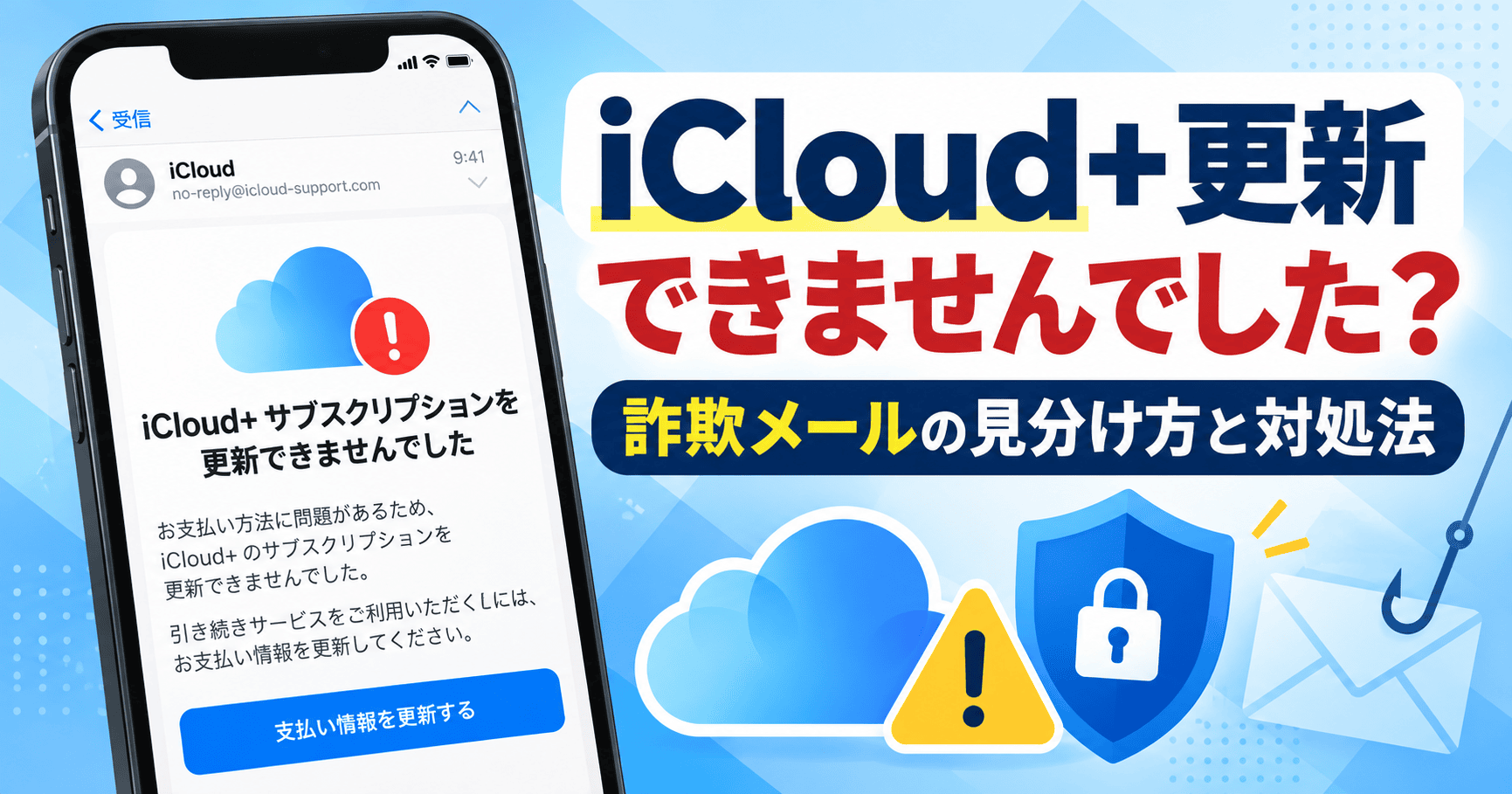
「iCloud+サブスクリプションを更新できませんでした」というメールが届いた場合、Appleを装ったフィッシング詐欺の可能性があります。
2026年10月9日には、同じ件名で、Appleとは関係のない送信元やリンク先を使用した不審なメールが報告されています。
ただし、iCloud+の支払いが実際に失敗することもあるため、件名だけで偽物と断定することはできません。
最も確実な対処は、メール内のリンクを使用せず、iPhoneの設定画面から契約状況と支払い情報を確認することです。
報告されているメールの特徴、本物かどうかの確認方法、リンクを開いてしまった場合の対処法、iCloudに保存した写真やデータへの影響を順に解説します。
「iCloud+サブスクリプションを更新できませんでした」は詐欺メールなのか
2026年10月9日に報告された同名のメールには、Appleの正規の支払い案内とは考えにくい特徴が複数あります。
報告内容では、差出人に「iCloud + ストレージ」と表示され、支払い方法の更新を促すボタンが設置されていました。
しかし、確認された送信元とリンク先には、Appleの公式ドメインとは異なるものが使用されていました。
Appleも、正規企業と一致しない送信元やリンク先をフィッシングメールの代表的な兆候として挙げています。
実際に報告されたメールの不審点
以下は2026年10月9日に公開された受信報告を基に、検索者が確認すべき特徴を整理したものです。
| 確認項目 | 報告された内容 | 注意すべき理由 |
|---|---|---|
| 差出人 | iCloud + ストレージ | 表示名は送信者が設定できるため、Appleの名前があっても本物の証拠にはなりません。 |
| 送信元アドレス | Appleとは異なる企業ドメインのメールアドレス | Appleを名乗りながら、送信元がAppleとは無関係のドメインになっている点は不審です。 |
| 支払い期限 | 2026年10月11日までに更新するよう要求 | 期限を示して対応を急がせています。この日付がAppleの正規の支払期限であるとは確認できません。 |
| 請求金額 | iCloud+ 50GBプラン、月額150円(税込) | 2026年10月10日時点のApple公式サイトに掲載されている日本向け50GBプランの月額180円と一致しません。 |
| 本文のボタン | 「お支払い方法を更新」「購入履歴を確認」 | 報告されたリンク先はAppleとは異なるドメインでした。ボタンの表示文言と実際の接続先は別々に確認する必要があります。 |
上記は個人が公開した受信報告であり、掲載されたメールの原本や送信経路を独立して検証した結果ではありません。また、リンク先の具体的な画面や動作までは確認されていません。同じ件名のすべてのメールが同じ送信元・金額・URLを使用しているとも限りません。
一方、Appleとは関係のないサイトへ支払い情報を入力させようとする構成は、Appleが注意喚起しているフィッシングの手口と一致します。
このため、報告された特徴と一致するメールは、フィッシングを強く疑い、リンク先で手続きしないことが適切です。
サイト名:note
サイトURL:https://note.com/net_life_blog/n/ndc52888b0279
資料・記事タイトル:【iCloud+】「サブスクリプションを更新できませんでした」のメールは本物? 実際のメールを確認してみた
公開日時:2026年10月9日
メールが本物かどうかを安全に確認する方法
本物かどうかを判断する際は、メールに書かれた内容より、Apple Accountに登録されている実際の契約情報を優先してください。
メール内の「お支払い方法を更新」や「購入履歴を確認」を押す必要はありません。
1.iPhoneでiCloud+の契約状況を確認する
iOS 18.4以降のiPhoneでは、次の手順でiCloud+の契約情報を確認できます。
- iPhoneの「設定」アプリを自分で開きます。
- 画面上部の自分の名前をタップします。
- 「サブスクリプション」をタップします。
- 「有効」の項目にiCloud+が表示されているか確認します。
- iCloud+をタップして、契約中のプランや表示される状態を確認します。
iOS 18~18.3では、「設定」から自分の名前を選び、「iCloud」内の「プランを管理」へ進む方式です。
OSのバージョンによって画面構成は異なるため、表示されない場合はApple公式の操作案内を確認してください。
なお、サブスクリプションが有効と表示されていても、それだけで直近の請求がすべて正常に完了したと断定することはできません。
契約内容と併せて、支払い情報も確認する必要があります。
2.Apple Accountの支払い方法を確認する
iPhoneの「設定」から自分の名前を選び、「お支払いと配送先」を開いてください。
ここで登録中の支払い方法や、修正を求める案内が表示されていないか確認できます。
不審なメールが届いたという理由だけで、正常に登録されているカード情報を変更する必要はありません。
Appleの設定画面で実際に支払い上の問題が確認された場合に、必要な修正を行ってください。
3.Appleの購入履歴と請求内容を確認する
Apple公式の購入履歴確認サイトは、次のURLです。


メールのボタンを使わず、ブラウザのアドレス欄に自分で入力してアクセスしてください。
Apple Accountでサインインすると、アプリやサブスクリプションなどの購入履歴を確認できます。
iPhoneなら、App Storeで自分のアカウントを開き、「アプリと購入履歴」から「購入履歴」へ進む方法もあります。
ただし、履歴に該当する請求が見つからないことだけで、メールの真偽が確定するわけではありません。
Apple Accountを複数使用している場合は、別のアカウントで契約している可能性もあります。
確認しても契約状態と請求状況が一致しない場合は、Appleの公式サポートへ直接問い合わせてください。
サイト名:Appleサポート
サイトURL:https://support.apple.com/ja-jp/118212
資料・記事タイトル:App StoreやほかのAppleメディアサービスの購入履歴を確認する
公開・更新日時:2026年9月18日
実際にiCloud+の支払いが失敗していた場合の対処法
Appleの設定画面でも支払いエラーや未払い残高が確認された場合は、正規の手順で支払い方法を修正します。
Appleは、登録された支払い方法で決済できない場合、新しい有効な支払い方法を追加してから古い支払い方法を削除する方法を案内しています。
- 「設定」から自分の名前を開きます。
- 「お支払いと配送先」を選択します。
- 現在の支払い情報に誤りがあれば、必要な情報を修正します。
- 修正できない場合は、別の有効な支払い方法を追加します。
- 画面に表示される未払い額や請求内容を確認し、必要な支払いを完了します。
請求が拒否される理由は一つではなく、カード発行会社による決済拒否など、Apple側では具体的な原因が分からない場合もあります。
支払い情報を修正しても解消しない場合は、カード発行会社に確認してください。
また、Appleの画面に「前回の購入で、お支払いに問題がありました」などと表示される場合は、未払い残高が存在する可能性があります。
未払いが残っていると、無料アプリのダウンロードやサブスクリプションの利用などに制限が生じることがあります。
ただし、今回のメールを受信したこと自体は、Appleに未払いが存在する証拠ではありません。
サイト名:Appleサポート
サイトURL:https://support.apple.com/ja-jp/118293
資料・記事タイトル:Apple Accountの支払い方法を変更する方法
公開・更新日時:2026年9月25日
メールのリンクを開いてしまった場合はどうする?
必要な対応は、メールを読んだだけなのか、リンク先で個人情報を入力したのかによって異なります。
受信しただけで、すぐにApple Accountが乗っ取られたと判断する必要はありません。
メールを開いただけの場合
本文を表示しただけで、リンクや添付ファイルを操作していなければ、メールの指示に従う必要はありません。
返信したり、送信者へ本人確認の連絡をしたりせず、Appleの設定画面から契約状態を確認してください。
リンクを押したが何も入力していない場合
開いたページを閉じ、個人情報の入力やファイルのダウンロードを中止してください。
リンクを開いた事実だけでパスワードの流出や端末の感染が確定するわけではありません。
ただし、安全だったとも断定できないため、ファイルを実行したり、不審なアプリや構成プロファイルをインストールしたりしていないか確認します。
不審なソフトウェアを導入してしまった場合は、端末の種類に応じてAppleの公式サポートに相談してください。
Apple Accountのパスワードを入力した場合
Apple Accountのパスワードを偽サイトへ入力した可能性がある場合は、速やかにパスワードを変更してください。
Appleが案内している正規のアカウント管理サイトは、https://account.apple.com/ です。
メール内のリンクを利用せず、自分でこのURLを入力するか、iPhoneの設定画面から変更してください。
変更後は、2ファクタ認証が有効であることを確認し、Apple Accountに登録されたデバイスや連絡先に身に覚えのないものがないか確認します。
同じパスワードを別のサービスでも使用している場合は、そちらも別のパスワードへ変更することが重要です。
認証コードまで第三者へ伝えた場合や、Apple Accountにサインインできなくなった場合は、Appleの公式サポートからアカウント復旧の案内を確認してください。
クレジットカード情報を入力した場合
カード番号、有効期限、セキュリティコードなどを入力した場合は、速やかにカード発行会社へ連絡してください。
カード裏面の電話番号や、普段利用しているカード会社の公式アプリから連絡します。
入力した情報、入力日時、不審な請求の有無を伝え、利用停止や再発行が必要か確認してください。
メールに書かれている請求額が少額であっても、その金額だけが被害の上限になるわけではありません。
更新しないとiCloudの写真やデータは消えるのか
「支払い方法を更新しないと無料の5GBプランへ変更される」という案内が届いても、メールに記載された期限だけで、写真やバックアップが削除されると判断してはいけません。
Apple公式の案内では、iCloud+を解約またはダウングレードした結果、保存済みデータが新しいストレージ容量を超えている場合、情報の同期・更新やiCloudバックアップが正常に完了しなくなると説明されています。
例えば、50GBプランから無料の5GBプランへ変更し、保存済みデータが5GBを超えていれば、容量不足による制限が発生します。
ストレージを増量するか、保存内容を整理して空き容量を確保すれば、同期やバックアップを再開できます。
また、無料プランへ変更すると、iCloudプライベートリレーや「メールを非公開」など、iCloud+固有の機能が利用できなくなります。
ただし、これらはAppleが説明している実際の解約・ダウングレード時の仕様です。
不審なメールの送信者が指定した期限に、同じ変更やデータ削除が実行されることを裏付けるものではありません。
実際にストレージプランを変更する場合は、必要なデータを事前にコピーし、変更後の容量と現在の使用量を確認してください。
サイト名:Appleサポート
サイトURL:https://support.apple.com/ja-jp/108318
資料・記事タイトル:iCloud+プランをダウングレードまたは解約する
公開・更新日時:2026年9月23日
不審なメールをAppleへ報告する方法
Appleは、Appleを装った疑わしいメールの報告先として、次のメールアドレスを案内しています。
reportphishing@apple.com
疑わしいメールをこのアドレスへ転送できます。
報告する場合は、元のメール本文や送信元を確認できる形で転送し、メール内のリンクを開く必要はありません。
報告後は、利用しているメールサービスの迷惑メール報告機能を使って処理してください。
同じ件名のメールが繰り返し届く場合でも、その都度メール内のリンクへアクセスして確かめる必要はありません。
サイト名:Appleサポート
サイトURL:https://support.apple.com/ja-jp/102568
資料・記事タイトル:フィッシングメッセージ、偽のサポート電話、その他の詐欺を含むソーシャルエンジニアリングスキームを認識し、対処する
公開・更新日時:2026年6月22日
結局、このメールにはどう対応すればよいのか
「iCloud+サブスクリプションを更新できませんでした」という件名では、2026年10月にフィッシングを強く疑う不審なメールの受信例が報告されています。
メールの送信元やリンク先がAppleの正規のものと一致しない場合は、そのメールから支払い手続きを進めないでください。
メールを受け取っただけなら、リンクを操作せず、Appleの設定画面で契約状態と請求情報を確認することが先決です。
実際に未払いが確認された場合だけ、Appleの正規の方法で支払い情報を修正してください。
一方、偽サイトにパスワードやカード情報を入力した場合は、Apple Accountの保護やカード発行会社への連絡を優先します。
メールの見た目や記載された期限ではなく、Appleの正規の管理画面に表示される情報を判断の基準にすることが重要です。

コメント