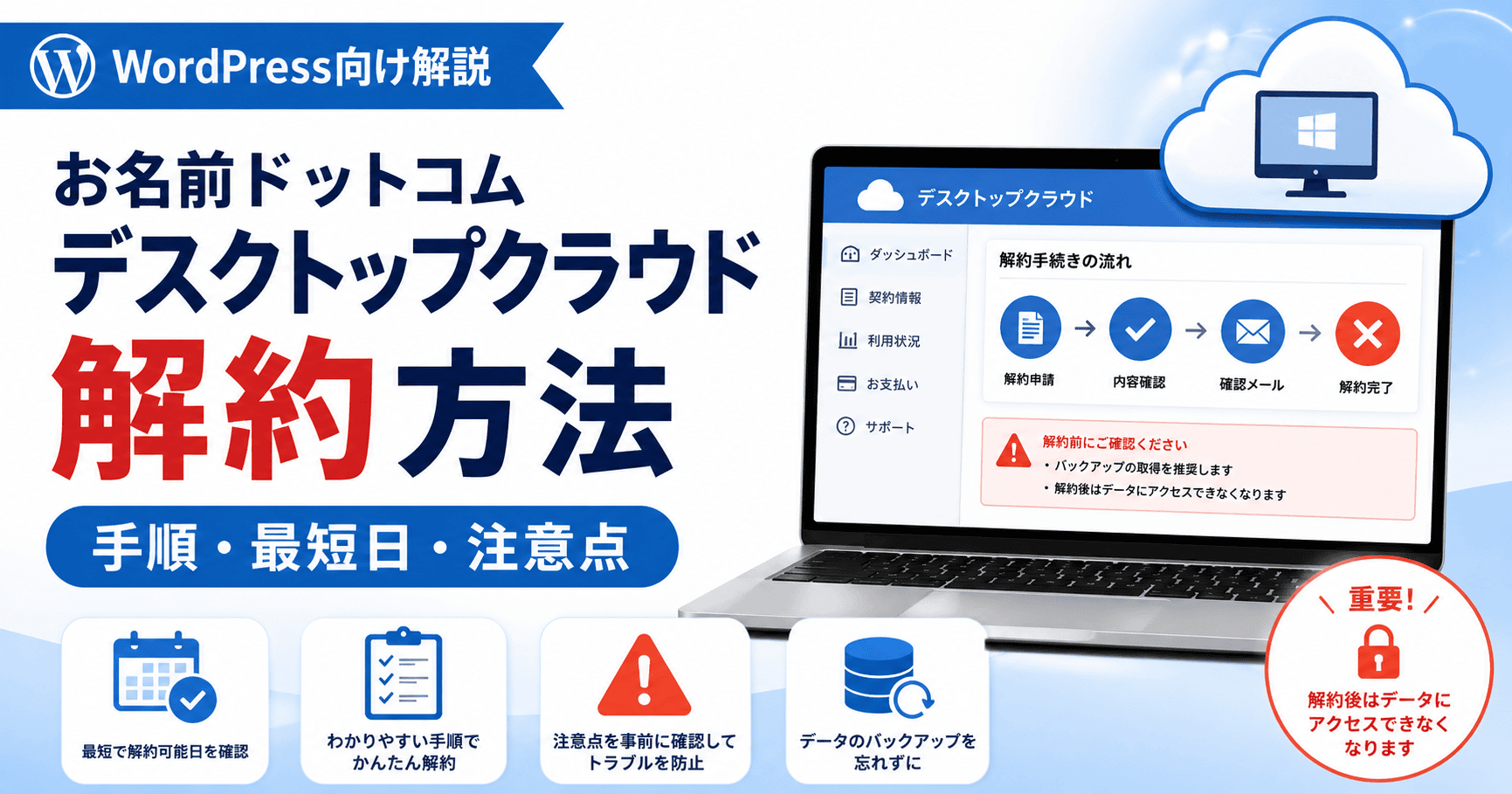
お名前ドットコムのデスクトップクラウドを解約する場合は、お名前.com Naviから対象プランを開き、「ステータス」欄の「解約」から申請します。
「お名前ドットコム」は検索時によく使われる表記ですが、サービスの公式表記は「お名前.com デスクトップクラウド」です。
解約日は原則として申請した月の翌月末日以降となり、当月末を指定することはできません。
さらに、最低利用期間やまとめ払いの契約状況によっては、翌月末より後まで解約できない場合があります。
まず確認|デスクトップクラウドの解約条件
解約操作へ進む前に、いつ解約できるのかを確認しておくと手続きで迷いにくくなります。
| 確認項目 | 解約時のルール |
|---|---|
| 手続き場所 | お名前.com Naviから解約申請します。 |
| 最短の解約日 | 最低利用期間を満たしている場合でも、原則として申請月の翌月末日以降です。 |
| 当月末の解約 | 指定できません。 |
| 最低利用期間 | サービス利用開始の翌月から、料金免除などのキャンペーン期間を除いて3ヶ月間です。 |
| 電話・メール・チャット | 問い合わせはできますが、解約手続きそのものは受け付けていません。 |
たとえば最低利用期間をすでに満たしている状態で8月中に解約を申請した場合、通常は最短でも9月末が解約日となります。
注意点
無料期間や料金免除キャンペーンが設定されている場合、その期間は3ヶ月の最低利用期間に含まれません。
サイト名:お名前.com デスクトップクラウド
資料・記事タイトル:サービスを解約する/よくある質問
公開・更新日時:記載なし(確認日:2026年8月23日)
お名前ドットコムのデスクトップクラウドを解約する手順
通常の解約手続きは、次の順番で進めます。
- お名前.com Naviへログインします。
- 「デスクトップクラウド」から「利用デスクトップクラウド 一覧」を開きます。
- 解約したい契約の「プラン名」をクリックします。
- サービス詳細画面の「ステータス」欄にある「解約」をクリックします。
- プルダウンから解約日を選択して「次へ」をクリックします。
- 解約アンケートへ回答し、「次へ」をクリックします。
- 対象プランや解約日を確認して「確定」をクリックします。
一覧へ移動するときに「更新手続きをお忘れではございませんか?」と表示された場合は、「更新画面から移動する」を選択します。
解約日を選択する際に「解約手続きの前に」や「解約の注意点とご確認」といった画面が表示された場合は、内容を確認して「解約する」へ進みます。
「確定」まで進めば、Navi上での解約申請手続きは完了です。
公式のデスクトップクラウド活用ガイドでは、手続き後に会員情報へ登録しているメールアドレスへ「解約申請受理」のメールが送られると案内されています。
申請後は対象プランと解約日だけでなく、受理メールが届いていることまで確認しておくと安心です。
サイト名:お名前.com ヘルプ/お名前.com デスクトップクラウド
資料・記事タイトル:【サーバーサービス】解約方法を教えてください/サービスを解約する
公開・更新日時:記載なし(確認日:2026年8月23日)
解約日を選択できない場合に確認すること
希望する解約日がプルダウンに表示されない場合は、操作ミスとは限りません。
主に「当月末を選ぼうとしている」「最低利用期間が終わっていない」「まとめ払いを利用している」のいずれかを確認してください。
当月末は解約日に指定できない
お名前.comでは、デスクトップクラウドを含む対象サーバーサービスについて当月末の解約を受け付けていません。
そのため、月の初めに手続きしても、その月末で終了することはできません。
最低利用期間中は解約日として選択できない
デスクトップクラウドでは、サービス利用開始の翌月から3ヶ月間が最低利用期間です。
ただし、料金が免除されるキャンペーン期間などは、この3ヶ月間へ算入されません。
そのため、「申し込んでから3ヶ月以上経過した」というだけでは最低利用期間を満たしていない場合があります。
まとめ払いを利用している場合は解約期限に注意
まとめ払いでは、通常の月払いと解約時期の考え方が異なります。
公式FAQでは、サービス設定完了日の翌月1日から契約期間を起算し、指定した利用期限の末日が解約指定日になると案内されています。
また、支払い済みのまとめ払い料金は途中で利用をやめても返金されません。
さらに、まとめ払いの解約を希望する場合は、原則としてサービス利用期限日が含まれる月の前月末までに解約申請を行う必要があります。
利用期限日が含まれる月へ入ると解約申請ができず、自動更新設定の場合は更新対象になるため注意が必要です。
たとえば利用期限が3月31日の場合、公式ヘルプでは2月末までが解約申請可能な期間として案内されています。
まとめ払いの確認ポイント
利用期限の月まで待ってから解約しようとすると間に合わない可能性があるため、契約期限と自動更新設定を早めに確認してください。
サイト名:お名前.com ヘルプ/お名前.com デスクトップクラウド
資料・記事タイトル:【サーバーサービス】まとめ払い利用時の解約方法を教えてください/よくある質問
公開・更新日時:記載なし(確認日:2026年8月23日)
電話やメールで解約してもらうことはできない
デスクトップクラウドについて電話やメールによるサポート窓口はありますが、解約申請そのものを電話・メール・チャットで代行してもらうことはできません。
この2点は混同しやすいため注意してください。
操作方法について問い合わせることはできますが、最終的な解約手続きはお名前.com Naviから自分で行う必要があります。
解約前に必要なデータを保存しておく
デスクトップクラウド内に残したいファイルや設定がある場合は、契約が有効なうちに手元や移行先へ保存しておくのが安全です。
公式ヘルプでは、サービスのステータスが「解約」や「停止」など「稼働中」以外の状態になると、リモートデスクトップ接続ができないと案内されています。
解約後に接続して取り出すことを前提にせず、必要なデータは事前に確認してください。
- デスクトップやフォルダ内へ保存したファイル
- MT4・MT5などの設定
- EAやインジケーターのファイル・設定
- テンプレートやログなど今後も必要なデータ
別のVPSへ移行する場合は、必要なデータを移しただけでなく、移行先で正常に利用できることまで確認してから解約する方が安全です。
サイト名:お名前.com ヘルプ
資料・記事タイトル:【デスクトップクラウド】リモートデスクトップ接続ができません
公開・更新日時:記載なし(確認日:2026年8月23日)
間違えて解約申請した場合は取り消せる
解約申請をした後に利用を継続したくなった場合は、お名前.com Naviから解約申請をキャンセルできる場合があります。
「ご利用中のサービス」から対象プランを開き、「プラン情報」のステータス欄にある「解約キャンセル」から手続きを進めます。
ただし、解約予定日の当月などはNaviからキャンセルできない場合があります。
その場合は、公式ヘルプの案内に従ってサポート窓口へ確認してください。
サイト名:お名前.com ヘルプ
資料・記事タイトル:【サーバーサービス】解約をキャンセルすることはできますか?
公開・更新日時:記載なし(確認日:2026年8月23日)
デスクトップクラウドの解約とお名前IDの退会は別
デスクトップクラウドを使わなくなるだけなら、お名前IDそのものを廃止する必要はありません。
公式ヘルプでも、サーバーサービスの解約とお名前IDの廃止・退会は別の手続きとして案内されています。
ほかのお名前.comサービスを利用している場合は、デスクトップクラウドだけを解約して、お名前IDはそのまま残せます。
まとめ|解約はNaviから行い、解約可能日を先に確認する
お名前ドットコムのデスクトップクラウドを解約する場合は、お名前.com Naviの「利用デスクトップクラウド 一覧」から対象プランを開き、「ステータス」欄の「解約」へ進みます。
最低利用期間を満たしていても当月末では終了できず、通常の最短解約日は申請した月の翌月末日です。
最低利用期間中やまとめ払いでは選択できる解約日が変わるため、契約期間と利用期限を確認してから手続きを進めてください。
解約申請後は「解約申請受理」のメールを確認し、必要なデータがある場合はサービスへ接続できるうちに保存しておくと安心です。

コメント