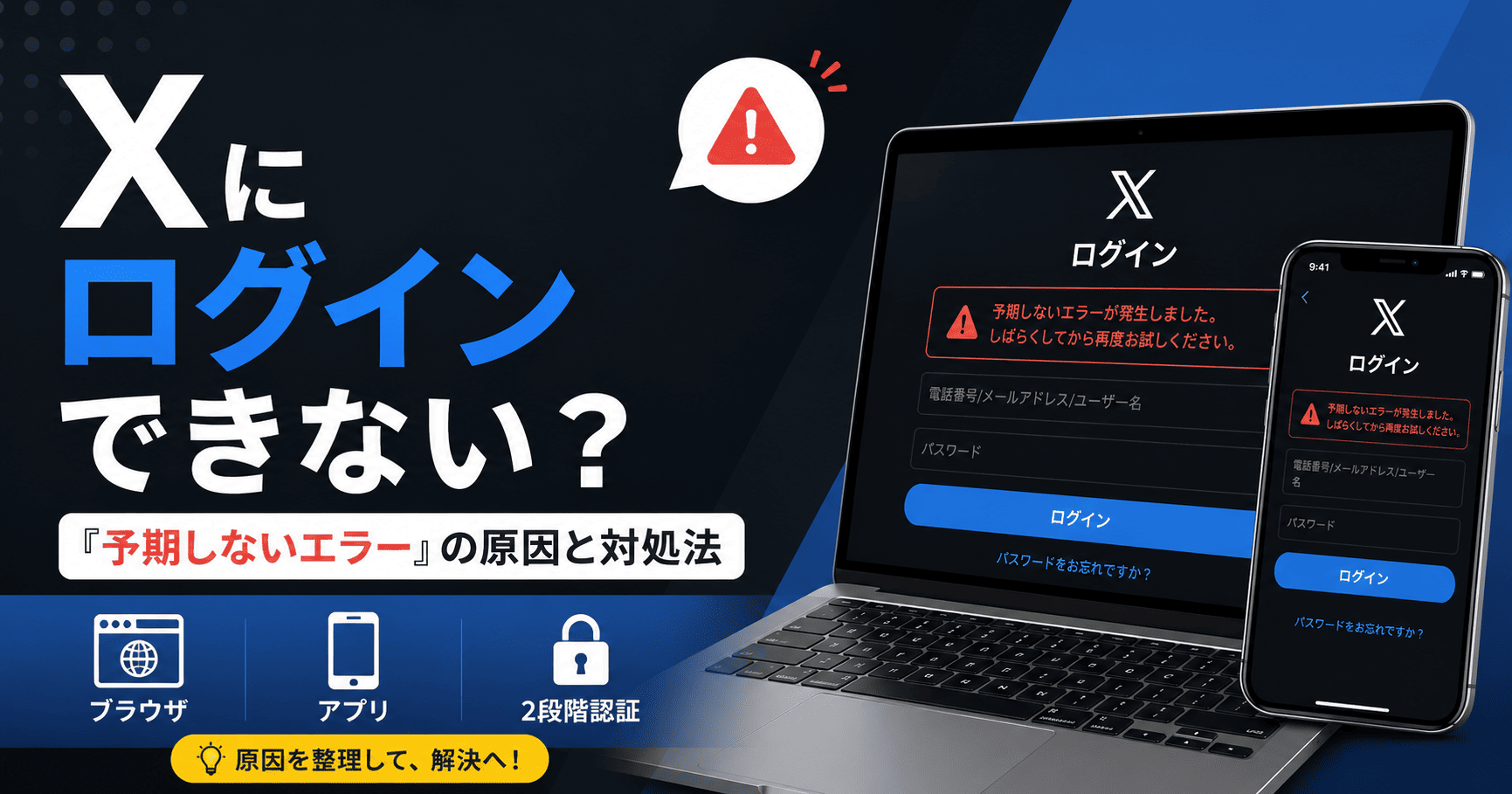
X(旧Twitter)へログインしようとして「予期しないエラーが発生しました」と表示されても、このメッセージだけで原因を一つに特定することはできません。
ブラウザやアプリの一時的な問題、通信環境、ログイン情報、2要素認証、X側またはアカウント側の問題など、複数の原因で似た状態になる可能性があります。
特に、認証アプリのコードを正しく入力した直後にこのエラーが出る場合は、単純なパスワード間違いとは分けて考える必要があります。
ここでは、ログインできる状態を不用意に失わないことを優先しながら、原因を切り分ける順番と、2要素認証で止まる場合の対処まで整理します。
最初に確認してください
スマートフォンや別のブラウザなど、どこか1か所でもXへログインできている場合は、いきなりログアウトやアプリ削除をしないでください。
2要素認証を利用している場合はバックアップコードを確認し、登録メールアドレスや電話番号へ現在もアクセスできるか確かめてから対処を進める方が安全です。
まず「どこでエラーになるか」を確認する
「予期しないエラーが発生しました」を直すうえで最も重要なのは、エラーが出るタイミングを確認することです。
ログイン画面を最初からやり直す前に、次のどの状態に近いかを確認してください。
| エラーが出る場面 | 主に切り分けたい問題 | 最初に行うこと |
|---|---|---|
| ユーザー名・パスワード入力後 | ログイン情報、ブラウザ、アプリ | 別ブラウザ・別端末を試し、必要ならパスワードを確認する |
| 2要素認証コード入力後 | 2要素認証・認証方法 | 別の認証方法やバックアップコードが利用できるか確認する |
| アプリだけで発生 | アプリ、端末、通信環境 | ブラウザ版Xでログインできるか確認する |
| ブラウザだけで発生 | Cookie、キャッシュ、ブラウザ環境 | 別ブラウザを試し、Cookieやキャッシュを確認する |
| 複数端末・アプリ・ブラウザで発生 | アカウント側またはX側の問題 | 障害情報を確認し、改善しなければXサポートを利用する |
最短で切り分ける対処手順
原因が分からない場合は、設定を次々に変更するより、影響の小さい方法から順番に試した方が安全です。
- 現在ログインできている端末がないか確認する
- アプリでエラーになるならブラウザ版X、ブラウザでエラーになるなら別ブラウザや別端末を試す
- 通信環境を確認し、端末やアプリを再起動する
- ブラウザではCookieやキャッシュを確認する
- パスワード自体に問題がある場合だけパスワードリセットを行う
- 2要素認証で止まる場合は別の認証方法やバックアップコードを確認する
- 複数の環境で同じ状態が続く場合はXサポートへ進む
この順番なら、ブラウザやアプリだけの問題なのか、アカウントそのものの認証で止まっているのかを比較しやすくなります。
ブラウザ版Xで「予期しないエラー」が出る場合
X公式ヘルプでは、ログインできない場合に別のブラウザや別のパソコンから試す方法が案内されています。
また、ブラウザがCookieを受け入れる設定になっているか確認し、キャッシュを削除する方法も案内されています。
スマートフォンのブラウザ版Xでは、キャッシュとCookieの削除に加え、JavaScriptが有効になっていることの確認も公式に案内されています。
同じアカウントへアプリからは入れるのに特定のブラウザだけ失敗する場合は、まずブラウザ側を切り分けるのが合理的です。
次の順番で確認してください。
- ページを閉じてXを開き直す
- 別のブラウザからx.comへアクセスする
- ブラウザのCookieが無効になっていないか確認する
- Xに関するキャッシュやCookieを削除して再度ログインする
- スマートフォンのブラウザではJavaScriptが有効か確認する
- 可能なら別の端末から同じアカウントへログインする
サイト名:Xヘルプセンター
サイトURL:https://help.x.com/ja/managing-your-account/log-in-issues
資料・記事タイトル:ログインのヘルプ
公開・更新日時:記載なし(確認日:2026年8月30日)
サイト名:Xヘルプセンター
サイトURL:https://help.x.com/ja/managing-your-account/cant-log-in-on-x-mobile
資料・記事タイトル:mobile.X.comへのログインのヘルプ
公開・更新日時:記載なし(確認日:2026年8月30日)
2要素認証のコード入力後にエラーになる場合
認証アプリなどの2要素認証コードを入力した後に「予期しないエラーが発生しました」と表示される場合は、パスワード入力まで成功しているケースとは問題を分けて考えます。
X公式ヘルプでは、2要素認証でログインできない場合に、バックアップコードや利用可能な別の認証方法を使う手段が案内されています。
有効なバックアップコードがなく、すでにすべての端末からログアウトしている場合は、Xサポートへの問い合わせが案内されています。
認証コードが正しいのにエラーになる場合
何度もパスワード変更を繰り返す前に、バックアップコードや別の2要素認証方法が利用できるか確認してください。
認証コードの入力段階だけで複数端末から同じエラーになる場合は、端末だけの問題ではない可能性もあるため、最終的にはXサポートでの確認が必要になることがあります。
「予期しないエラー」という表示だけから、X側の2要素認証システムに障害が発生している、または認証情報が壊れていると断定することはできません。
サイト名:Xヘルプセンター
サイトURL:https://help.x.com/ja/managing-your-account/issues-with-login-authentication
資料・記事タイトル:2要素認証についてのヘルプ
公開・更新日時:記載なし(確認日:2026年8月30日)
Xアプリだけログインできない場合
ブラウザ版XにはログインできるのにiPhoneやAndroidのアプリだけでエラーになる場合は、アカウントそのものよりアプリや端末側から確認します。
iPhone・iPadの場合
X公式ヘルプでは、端末の再起動、ネットワーク接続の確認、再ログイン、アプリの再インストールなどが案内されています。
VPNを利用している場合は、一時的にオフにして接続を確認する方法も案内されています。
アプリやOSが古い場合もあるため、更新状況を確認してください。
Androidの場合
X公式ヘルプでは、端末の再起動、ネットワーク接続の確認、アプリデータの削除、再ログイン、アプリの再インストールなどが案内されています。
アプリだけで問題が起きている場合は、削除やデータ消去へ進む前にブラウザ版Xへログインできるか確認しておくと、原因を切り分けやすくなります。
アプリを削除する前の注意
X公式ヘルプでは、ログアウトによって未送信のポストの下書きが削除される場合があることや、2要素認証を利用している場合はバックアップコードを保存しておくことが案内されています。
別端末にもログインできずバックアップコードもない状態なら、アプリ削除やログアウトを最初の対処にするのは避けた方が安全です。
サイト名:Xヘルプセンター
サイトURL:https://help.x.com/ja/using-x/x-ios-app-not-working
資料・記事タイトル:X for iPhoneとX for iPadのヘルプ
公開・更新日時:記載なし(確認日:2026年8月30日)
サイト名:Xヘルプセンター
サイトURL:https://help.x.com/ja/using-x/x-android-app-not-working
資料・記事タイトル:X for Androidのヘルプ
公開・更新日時:記載なし(確認日:2026年8月30日)
パスワードリセットが必要なのはどんな場合?
「予期しないエラー」が出たからといって、必ずパスワードを変更する必要があるわけではありません。
パスワードを忘れた、パスワードが無効と表示される、正しいログイン情報か確認できないといった場合はパスワードリセットを利用します。
一方、パスワード入力を通過して2要素認証コードの段階まで進めている場合は、まず2要素認証側の対処を確認した方が問題を切り分けやすくなります。
X公式ヘルプでは、「ログイン禁止中」と明示された場合は約1時間でロックが自動解除されると案内しており、その間は追加のパスワードリセットを行わないよう案内しています。
「1時間待てば直る」とは限りません
公式の約1時間という説明は「ログイン禁止中」と表示された場合についての案内です。
単に「予期しないエラーが発生しました」と表示されている場合まで、1時間で復旧すると公式に保証されているわけではありません。
X側の障害かどうかを切り分ける
同じアカウントでアプリ、パソコン、スマートフォンのブラウザなど複数の環境からログインできない場合は、一つの端末だけの不具合とは考えにくくなります。
X公式ヘルプセンターからは、障害情報ページ「status.twitterstat.us」へのリンクも案内されています。
ただし、障害情報の表示だけで個別アカウントの認証問題まで判別できるとは限らないため、どの端末・どのログイン段階で失敗するかも併せて確認してください。
他のアカウントは同じ端末からログインできるのに、特定のアカウントだけ複数環境で失敗する場合は、アカウント固有の認証問題も考慮する必要があります。
それでもログインできない場合はXサポートへ問い合わせる
ブラウザ変更、端末変更、アプリ側の基本的な対処を試しても改善せず、特に2要素認証の段階から先へ進めない場合は、Xサポートへの問い合わせを検討します。
Xにはアカウントアクセスに関する問い合わせページが用意されています。
問い合わせ前には、少なくとも次の情報を整理しておくと状況を説明しやすくなります。
- Xのユーザー名
- アカウントに登録しているメールアドレス
- エラーが表示される端末
- アプリ版かブラウザ版か
- パスワード入力後か、2要素認証コード入力後か
- 表示されたエラーメッセージ
- 別の端末やブラウザでも同じ症状になるか
問い合わせ先として、X公式のアカウントアクセス用フォームを利用できます。
URL:https://help.x.com/ja/forms/account-access/regain-access
なお、使用するブラウザによってフォームが正常に表示されない場合は、別の対応ブラウザから開き直してください。
ログインできない時に避けたい対処
原因が分からないまま設定を大きく変更すると、かえって復旧手段を減らしてしまう場合があります。
- ログイン中の唯一の端末から、バックアップコードを確認せずログアウトする
- 2要素認証を利用しているのに、復旧手段を確認せずアプリを削除する
- 「ログイン禁止中」に何度もパスワードリセットを繰り返す
- X以外のサイトへXのパスワードを入力する
- 原因を確認せず、同じログイン操作だけを何度も繰り返す
X公式も、ログイン情報を入力する際はアクセス先がx.comであることを確認し、サードパーティーサイトへユーザー名やパスワードを入力しないよう案内しています。
よくある疑問
「予期しないエラー」が出たらアカウントが乗っ取られていますか?
エラーメッセージだけで乗っ取りとは判断できません。
身に覚えのないポスト、メールアドレスやパスワードの変更通知、知らないログインなどが別に確認できる場合は、乗っ取りへの対処を優先してください。
認証アプリの6桁コードが正しいのにログインできません
利用可能なら別の2要素認証方法やバックアップコードを確認してください。
正しいコードを入力しても複数環境で同じエラーが続き、他の認証方法も使えない場合は、Xサポートへ問い合わせる段階です。
アプリを再インストールすれば直りますか?
アプリ側の問題なら改善する可能性はありますが、2要素認証やアカウント側の問題まで再インストールで解決できるとは限りません。
現在ログイン中の端末がある場合は、バックアップコードや登録情報を確認してから再インストールしてください。
何時間待てばログインできるようになりますか?
「予期しないエラー」全般について、X公式が一定の復旧時間を示しているわけではありません。
「ログイン禁止中」と表示された場合については、公式ヘルプで約1時間後にロックが自動解除されると案内されています。
結局どの順番で対処すればいい?
最初に、まだログインできている端末を維持し、2要素認証のバックアップコードや登録メールアドレスを確認してください。
そのうえで、アプリとブラウザ、別ブラウザ、別端末を比較すれば、端末側の問題かアカウント側の問題かをかなり絞り込めます。
ブラウザだけならCookieやキャッシュ、アプリだけなら再起動・通信環境・更新状況などを確認します。
パスワード入力後ではなく2要素認証コードを入力したところで毎回「予期しないエラー」が出る場合は、バックアップコードや別の認証方法を確認し、それでも進めなければXサポートへ問い合わせてください。
原因が分からない状態でログアウト、アプリ削除、パスワード変更を繰り返すより、「どの環境なら入れるか」「ログインのどの段階で止まるか」を先に切り分けることが復旧への近道です。


コメント