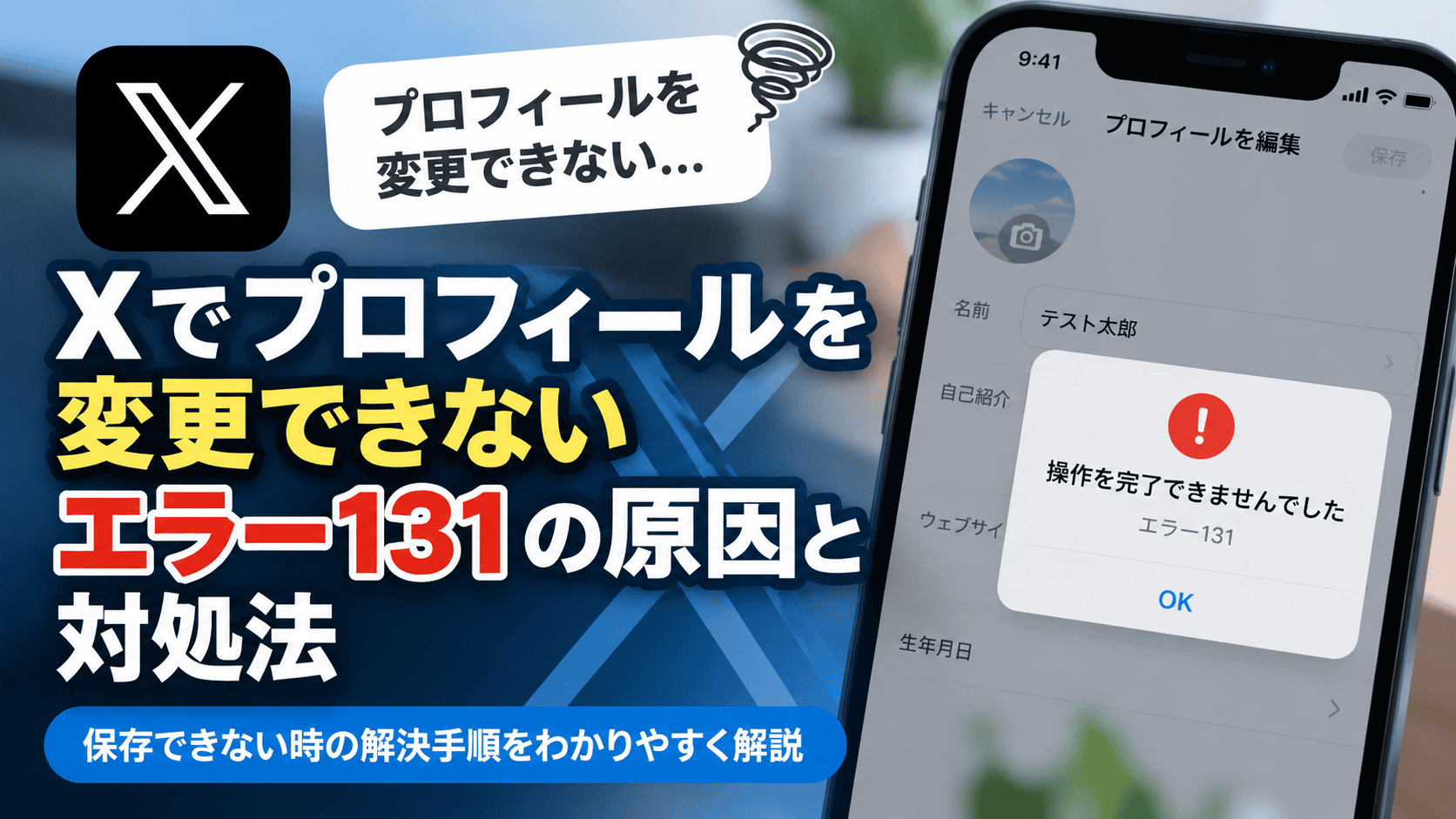
X(旧Twitter)でプロフィールを変更しようとして「操作を完了できませんでした」「エラー131」と表示された場合、まず確認したいのは、直前に表示名などを何度も変更していないかです。
複数アカウントを使った実機検証では、短時間に2回名前を変更した後、3回目でエラー131が表示され、約24時間後に再び変更できた例が確認されています。
ただし、X公式が公開しているエラーコード131の意味は「Internal error(内部エラー)」であり、プロフィール変更回数の上限を示す専用エラーとは説明されていません。
そのため、連続してプロフィールを変更した直後なら時間を空け、それ以外の場合は入力内容、画像、アプリやブラウザなどを順番に切り分けるのが適切です。
エラー131が出たら最初に確認すること
直前に表示名を何度か変更している場合は、何度も保存を繰り返さず、いったん変更操作を止めるのが現実的です。
マイナビニュースが2024年に複数アカウントで検証したところ、表示名を2回変更した後の3回目で、Xアプリにエラー131が表示される状態を確認しています。
同検証では、およそ24時間経過すると再び名前を変更できるようになっています。
X公式ヘルプでは「プロフィールの名前変更は1日2回まで」「24時間で解除される」という数値上限は公開されていません。
したがって、24時間は公式に保証された解除時間ではなく、実機検証で確認された目安として扱ってください。
サイト名:マイナビニュース
サイトURL:https://news.mynavi.jp/article/20240705-2980168/
資料・記事タイトル:X/Twitterで名前を変更できないときの原因と対処法
公開・更新日時:2024年7月5日
一方、名前を何度も変更していないのに突然エラー131が出た場合は、変更回数だけを原因と決めつけない方がよいでしょう。
Xの開発者向け公式資料では、エラーコード131はHTTP 500に対応する「Internal error」であり、未知の内部エラーが発生した状態と説明されています。
サイト名:X Developer Platform
サイトURL:https://developer.x.com/en/support/twitter-api/error-troubleshooting
資料・記事タイトル:X API Response Codes & Error Support
公開・更新日時:記載なし(確認日:2026年9月21日)
状況によって最初に試す対処は変わる
エラーが出た直前の操作によって、優先して確認する項目を分けると原因を絞りやすくなります。
| エラーが出た状況 | 考えられる問題 | 最初に試すこと |
|---|---|---|
| 短時間に名前を何度か変更した | 連続変更に対する一時的な制限の可能性 | 変更を繰り返さず、最後の変更から24時間程度を目安に時間を空けます。 |
| 自己紹介やウェブサイトを変更した | 文字数、URL、認証記号に似た文字など | 自己紹介を短くし、URLやチェックマーク風の記号を一度外して保存します。 |
| プロフィール画像だけ変更できない | 画像形式、容量、ブラウザ環境 | JPEG・GIF・PNGで2MB以内か確認し、別の対応ブラウザも試します。 |
| Xアプリだけで失敗する | アプリ側の一時的な問題 | SafariやChromeなどからX.comを開き、同じ変更が保存できるか確認します。 |
| アプリでもブラウザでも失敗する | アカウント側またはX側の一時的な内部エラー | 入力条件を確認したうえで時間を空け、後から再度保存します。 |
連続して名前を変更した直後なら操作を止める
「一度名前を変えたが気に入らず、元に戻そうとして何度か変更した」という状況でエラー131が出た場合は、端末設定を次々に変更するより時間を空ける方が合理的です。
変更制限がかかっている状態なら、アプリを再起動したり別のスマートフォンから操作したりしても、アカウント側の状態そのものは変わらない可能性があります。
最後に正常に変更できた時刻を基準にし、24時間程度はプロフィール名の保存操作を繰り返さないようにします。
注意点
「0時になれば回数がリセットされる」と確認できる公式資料はありません。
同じ日の区切りではなく、最後の変更から十分に時間を空けて再試行する方が安全です。
初回の変更でも失敗するならプロフィール内容を確認する
短時間に名前を繰り返し変更していない場合は、プロフィールに入力した内容そのものを確認してください。
X公式は、アカウント設定を保存できない原因として、名前や自己紹介に偽の認証マークと判断されるチェックマーク記号が含まれている場合を挙げています。
自己紹介またはウェブサイト欄のURLが安全でないリンクとして検出される場合も、変更を保存できないことがあります。
この場合は、一度URLをすべて外して保存し、プロフィール自体を保存できるか確認します。
自己紹介は最大160文字なので、上限を超えている場合は短くしてください。
山かっこや引用符についてもX公式は自己紹介欄では表示されないと案内しているため、保存時の切り分けでは一度外した単純な文章で試すと原因を確認しやすくなります。
サイト名:Xヘルプセンター
サイトURL:https://help.x.com/ja/managing-your-account/cant-save-changes-to-my-account
資料・記事タイトル:Xプロフィールを更新できない場合の理由について
公開・更新日時:記載なし(確認日:2026年9月21日)
表示名とユーザー名は別の項目なので混同しない
プロフィールに表示される「名前」と「@から始まるユーザー名」は別の設定です。
表示名はプロフィール編集画面から変更でき、最大50文字です。
一方、ユーザー名は「@example」のように表示されるアカウント固有の文字列で、5文字以上15文字以内、使用できるのは英数字とアンダースコアです。
希望するユーザー名を別のアカウントがすでに使用している場合は、そのユーザー名へ変更できません。
「プロフィールの名前を変えられない」と思っていても、実際にはユーザー名を変更しようとしている場合があるため、どちらを編集しているか確認してください。
サイト名:Xヘルプセンター
サイトURL:https://help.x.com/ja/managing-your-account/change-x-handle
資料・記事タイトル:Xのユーザー名を変更する方法
公開・更新日時:記載なし(確認日:2026年9月21日)
プロフィール画像を変更した時だけ失敗する場合
表示名や自己紹介は変更できるのに、プロフィール画像を変更したときだけ保存できない場合は、エラー131とは別に画像の条件を確認してください。
X公式では、プロフィール画像としてJPEG、GIF、PNGをサポートしています。
プロフィール画像の最大ファイルサイズは2MBで、推奨サイズは400×400ピクセルです。
条件を満たしているのにアップロードできない場合は、ブラウザを最新版へ更新するか、別のブラウザから試す方法も公式に案内されています。
サイト名:Xヘルプセンター
サイトURL:https://help.x.com/ja/managing-your-account/common-issues-when-uploading-profile-photo
資料・記事タイトル:プロフィール画像のアップロードについてのヘルプ
公開・更新日時:記載なし(確認日:2026年9月21日)
Xアプリだけでエラー131が出る場合はブラウザ版で切り分ける
Xアプリでは保存できないのにブラウザ版では変更できるなら、プロフィール内容そのものよりアプリ側の一時的な問題を疑いやすくなります。
Safari、Chrome、Edge、Firefoxなど、X.comが公式にサポートしているブラウザの新しいバージョンからXへログインし、プロフィール編集を試してください。
スマートフォンでブラウザ版Xを開こうとして自動的にアプリへ移動してしまう場合は、Xのブラウザ版へログインするとアプリに飛ぶ場合の対処法で、iPhoneとAndroidそれぞれの開き方を確認できます。
ただし、短時間の連続変更による制限が原因なら、アプリからブラウザへ変えてもすぐには保存できない可能性があります。
サイト名:Xヘルプセンター
サイトURL:https://help.x.com/en/using-x/x-supported-browsers
資料・記事タイトル:About X.com supported browsers
公開・更新日時:記載なし(確認日:2026年9月21日)
ログアウトやアプリ削除を最初にする必要はない
プロフィール変更だけが失敗している状態であれば、いきなりログアウトしたり、Xアプリを削除したりする必要はありません。
現在正常にログインできているなら、その状態を残したままアプリとブラウザを切り替えて確認する方が、問題の範囲を安全に切り分けられます。
特に登録メールアドレスや電話番号を現在利用できない場合は、原因確認前のログアウトによって別の問題を増やさないよう注意してください。
プロフィール変更だけでなく、ログイン自体にも「予期しないエラーが発生しました」などの問題が出ている場合は、Xにログインできない時のエラー原因と対処法でログイン側の問題を別に切り分けてください。
それでもプロフィールを変更できない場合の順番
原因が分からない場合は、次の順番で確認すると不要な操作を増やさずに切り分けられます。
- 直前に表示名などを短時間で何度も変更していないか確認します。
- 複数回変更している場合は、保存操作を止めて24時間程度を目安に時間を空けます。
- 連続変更をしていない場合は、名前や自己紹介からチェックマーク風の記号、URL、不要な特殊文字を一度外します。
- 自己紹介が160文字以内か確認します。
- 画像変更時だけ失敗するなら、画像形式と2MB以内という容量条件を確認します。
- アプリで失敗する場合は、対応ブラウザからX.comへアクセスして同じ変更を試します。
- アプリと複数のブラウザで同じ状態が続く場合は、時間を空けてX側の一時的な内部エラーが解消するか確認します。
エラー131だけでアカウント凍結とは判断できません
X公式のエラーコード資料では131は内部エラーとされており、凍結やアカウント停止を意味するコードとは説明されていません。
アカウントに別途ロックや凍結の通知が表示されている場合は、その通知内容に従って対処してください。
結局どう対処すればいい?
プロフィールの名前を短時間に何度か変更した直後にエラー131が出たなら、まず変更を繰り返さず、最後の変更から24時間程度を目安に時間を空けてください。
ただし、「1日2回まで」「24時間で解除」はXが公開している公式仕様ではないため、初回の変更からエラーになる場合まで同じ原因と決めつけることはできません。
連続変更に心当たりがなければ、自己紹介の文字数、URLやチェックマーク風の記号、画像形式と容量、アプリとブラウザの違いを順番に確認します。
エラー131はX公式上では内部エラーを示すコードなので、入力内容に問題がなく複数の環境で同じ状態が続く場合は、操作を連打せず時間を空けて再度試すのが適切です。

コメント