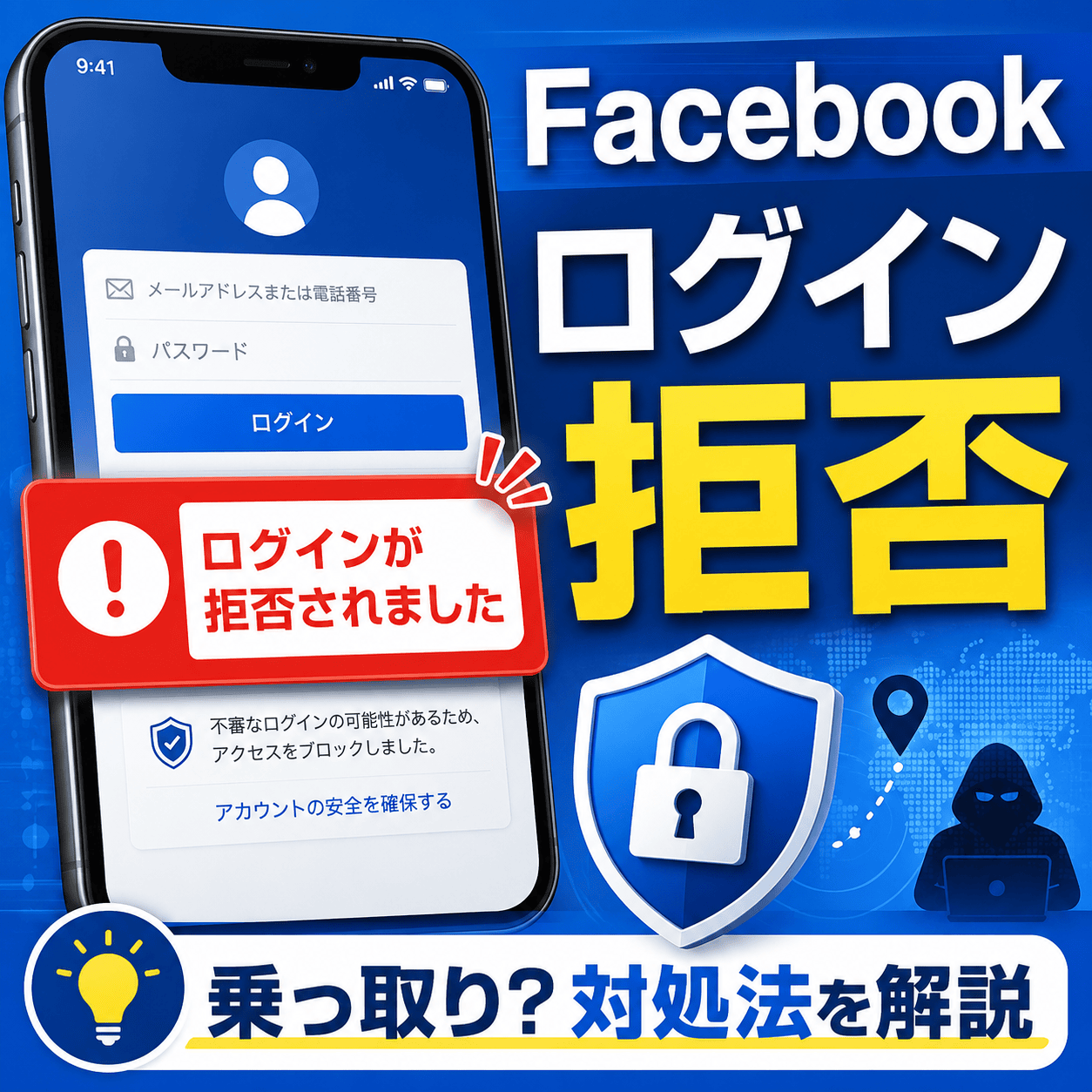
Facebookを開いたときに、「ログインが拒否されました」「誰かがあなたの詳細情報を使用してログインを試みましたが、拒否されました」と表示されることがあります。
自分が操作していない場合は、「すでに乗っ取られたのではないか」「相手にパスワードまで知られているのか」と不安になるかもしれません。
この通知は、基本的にはFacebook側がログイン試行を通さなかったことを示すものであり、通知が届いただけで乗っ取りが成功したとは限りません。
ただし、第三者がアカウントへのログインを試した可能性はあるため、何も確認せずに放置するのは避けた方が安全です。
本物の通知かどうかを確認したうえで、ログイン履歴、接続中の端末、パスワード、二段階認証の状態を順番に確認しましょう。
Facebookで「ログインが拒否されました」と表示されても乗っ取りが成功したとは限らない
「ログインが拒否されました」という通知だけでは、アカウントが乗っ取られたとは断定できません。
通知の文言どおりであれば、何者かがログインを試みたものの、Facebook側の判定や本人確認によってログインが拒否された状態です。
つまり、不正アクセスが試みられた可能性はありますが、その試行が成功したことを意味する通知ではありません。
一方で、「拒否されたから完全に安全」とも言い切れません。
第三者がメールアドレスや電話番号など、アカウントを特定できる情報を把握している可能性があるためです。
また、同じパスワードを複数のサービスで使っている場合は、別のサービスから漏れたログイン情報をFacebookで試すクレデンシャルスタッフィングが行われることもあります。
| 確認された状況 | 考えられる状態 | 必要な対応 |
|---|---|---|
| 拒否通知だけがある | ログイン試行はあったものの、成功していない可能性が高い状態です。 | 公式通知とログイン履歴を確認します。 |
| 覚えのない端末がログイン中 | 第三者がログインに成功している可能性があります。 | 端末をログアウトさせ、パスワードを変更します。 |
| 覚えのない投稿やメッセージがある | アカウントが不正利用された疑いが強い状態です。 | Facebookの復旧手続きを開始します。 |
| メールでしか通知を確認できない | Facebookを装ったフィッシングメールの可能性があります。 | メールのリンクを開かず、公式画面で確認します。 |
サイト名:カスペルスキー公式ブログ
サイトURL:https://blog.kaspersky.co.jp/suspicious-login-attempt-facebook-instagram/30115/
資料・記事タイトル:誰かが私のFacebook(またはInstagram)アカウントにログインしようとしている
公開・更新日時:2021年3月4日
パスワードが知られているとは限らない
ログインの試行があったからといって、正しいパスワードまで第三者に知られているとは限りません。
メールアドレスや電話番号だけを把握し、推測したパスワードを入力したものの、認証に失敗した可能性もあります。
Facebookのセキュリティ判定によって、通常とは異なる端末や環境からのアクセスが止められた可能性も考えられます。
通知だけでは、相手がどこまで正しいログイン情報を持っていたのかまでは判断できません。
そのため、「パスワードが完全に漏れた」と即断する必要はありませんが、自分の操作でなければパスワードを変更しておく方が安全です。
Facebookの拒否通知が届いたら最初に行う5つの対処法
メールやSMSに記載されたリンクは開かず、Facebookアプリまたは自分で開いた公式サイトから確認してください。
不審なログインを知らせるメール自体が、ログイン情報を盗むためのフィッシングメールという場合があるためです。
- Facebookが送信した本物の通知か確認する
アカウントセンターの「パスワードとセキュリティ」から「最近のメール」を開き、同じ内容の通知が記録されているか確認します。 - ログイン中の端末を確認する
「パスワードとセキュリティ」から「ログインの場所」を開き、端末名、ブラウザー、地域、最終利用時刻を確認します。 - 覚えのない端末をログアウトさせる
心当たりのないセッションがあれば、その端末を選択してログアウトします。 - Facebookのパスワードを変更する
他のサービスでは使っていない、推測されにくいパスワードへ変更します。 - 二段階認証を有効にする
認証アプリ、SMSまたはセキュリティキーなど、利用できる方法を設定します。
本物のFacebookメールか確認する方法
Facebookには、最近送信されたセキュリティ関連のメールを確認する機能があります。
ブラウザーで「facebook.com/recent_emails/security」を自分で入力するか、Facebookの設定から確認してください。
現在の基本的な経路は、プロフィール写真またはメニューから「設定とプライバシー」「設定」「アカウントセンター」「パスワードとセキュリティ」「最近のメール」と進む形です。
端末やアプリのバージョンによって、項目名や配置が多少異なる場合があります。
受信したメールと同じ内容が記録されていなければ、Facebookを装ったメールである可能性があります。
メールのリンクから確認しない
送信元の表示名やメールアドレスが本物らしく見えても、メール内のリンクを押さず、Facebookアプリまたは自分で開いた公式サイトから確認してください。
サイト名:Facebookヘルプセンター
サイトURL:https://www.facebook.com/help/1634546593478660
資料・記事タイトル:Check if an email is really from Facebook
公開・更新日時:記載なし(確認日:2026年7月31日)
ログイン中の端末を確認する方法
Facebookのアカウントセンターから「パスワードとセキュリティ」「ログインの場所」と進むと、現在または最近ログインした端末を確認できます。
端末、ブラウザー、地域、最終利用時刻を見て、自分や家族が使用したものか確認してください。
覚えのない端末があれば、そのセッションを選択してログアウトします。
心当たりのないセッションが複数ある場合や、どの端末が自分のものか判断できない場合は、不要なセッションをまとめてログアウトしたうえでパスワードを変更すると安全です。
サイト名:Facebookヘルプセンター
サイトURL:https://www.facebook.com/help/211990645501187
資料・記事タイトル:Log out of Facebook on another device
公開・更新日時:記載なし(確認日:2026年7月31日)
表示されたログイン地域が違っていても犯人の正確な所在地とは限らない
通知に表示される地域は目安であり、端末の正確な現在地とは限りません。
Facebookが表示する場所は、GPSによる正確な位置ではなく、通信に使用されたIPアドレスなどを基に推定される場合があります。
携帯電話会社の通信設備、Wi-Fi、VPN、プロキシなどの影響により、実際にいる場所とは異なる都市や都道府県が表示されることがあります。
そのため、見覚えのない地域が表示されたという理由だけで、そこにいる人物が不正アクセスを行ったと断定することはできません。
反対に、地域が自宅周辺だから自分の操作だとも限りません。
地域だけで判断せず、端末の種類、ブラウザー、日時、自分がその時間にログインしたかをまとめて確認してください。
サイト名:Facebookヘルプセンター
サイトURL:https://www.facebook.com/help/224047177607864?locale=ja_JP
資料・記事タイトル:Facebookアカウントの「ログインの場所」セクションに覚えのない場所が表示される
公開・更新日時:記載なし(確認日:2026年7月31日)
パスワード変更と二段階認証はどこまで必要か
自分が行ったログインではないことが明らかな場合は、実際の侵入を確認できなくてもパスワードを変更しておく方が安全です。
とくに、短いパスワード、氏名や生年月日を含むパスワード、他のサービスと同じパスワードを使用している場合は変更を優先してください。
新しいパスワードは、Facebookだけで使用する固有のものにします。
同じパスワードをメール、通販サイト、SNSなどでも使用している場合は、それらのサービスも個別のパスワードへ変更しましょう。
パスワードを変更した後は、二段階認証も有効にします。
二段階認証を設定すると、Facebookが認識していないブラウザーや端末からログインされる際に、追加のコード入力または本人確認が求められます。
サイト名:Facebookヘルプセンター
サイトURL:https://www.facebook.com/help/148233965247823
資料・記事タイトル:How two-factor authentication works on Facebook
公開・更新日時:記載なし(確認日:2026年7月31日)
覚えのない投稿や変更がある場合は不正アクセスとして復旧する
「ログインが拒否されました」という通知だけでなく、次のような変化がある場合は、第三者がログインに成功した可能性があります。
- 自分が投稿していない文章や画像がある
- 送っていないMessengerのメッセージがある
- プロフィール写真や氏名が変更されている
- 登録メールアドレスや電話番号が変更されている
- パスワードが変わり、ログインできない
- 二段階認証の方法が変更されている
- 覚えのない端末がログイン中になっている
これらに該当する場合は、通常の設定確認だけで終わらせず、Facebookの不正アクセス復旧ページを利用してください。
復旧手続きは、できるだけ過去にFacebookへログインしたことのあるスマートフォンやパソコン、普段使用している通信環境から行います。
Facebookは、不正アクセスが疑われる場合に「facebook.com/hacked」から復旧手続きを進めるよう案内しています。
サイト名:Facebookヘルプセンター
サイトURL:https://www.facebook.com/help/203305893040179?locale=ja_JP
資料・記事タイトル:不正アクセスされた場合にFacebookアカウントを復旧する
公開・更新日時:記載なし(確認日:2026年7月31日)
自分がFacebookにログインしようとして拒否された場合の対処法
検索キーワードの「Facebook ログイン 拒否されました」には、不審なログイン通知ではなく、自分のログイン操作が拒否された場合も含まれます。
自分が正しい情報を入力しているのにログインできない場合は、次の順番で確認してください。
- 保存された古いパスワードではなく、現在のパスワードを手入力する
- メールアドレス、電話番号、ユーザーネームの入力間違いを確認する
- Facebookアプリを最新版へ更新する
- アプリで入れない場合はChromeやSafariなどのブラウザーを試す
- パスワード再設定を行う
- 不正アクセスが疑われる場合は復旧ページを利用する
短時間に何度もログインを繰り返すと、セキュリティ上の理由から一時的な制限がかかる場合があります。
同じ操作を連続して試すのではなく、入力情報を確認し、必要に応じてパスワード再設定へ進んでください。
Facebook公式ヘルプでは、アプリでログインできない場合に、アプリの更新や再インストール、モバイルブラウザーからのログインを試す方法が案内されています。
サイト名:Facebookヘルプセンター
サイトURL:https://www.facebook.com/help/105487009541643
資料・記事タイトル:Recover your Facebook account if you can’t log in
公開・更新日時:記載なし(確認日:2026年7月31日)
まとめ[Q&A]
Q:Facebookの「ログインが拒否されました」は、すでに乗っ取られたという意味ですか。
A:通知だけでは、乗っ取りが成功したとは判断できません。文言上はログイン試行が拒否された状態ですが、念のためログイン中の端末を確認してください。
Q:拒否されたので、そのまま放置しても大丈夫ですか。
A:完全な放置は避けた方が安全です。Facebookが送信した本物の通知か確認し、ログイン履歴に覚えのない端末がないかを確認してください。
Q:パスワードは必ず変更した方がよいですか。
A:自分以外のログイン試行であれば、変更を推奨します。とくに、他のサービスとの使い回しや推測されやすいパスワードは、Facebook専用のものへ変更してください。
Q:知らない地域からのログインと表示されました。
A:表示地域はIPアドレスなどから推定されるため、正確な現在地とは限りません。地域だけで判断せず、端末、ブラウザー、日時も併せて確認してください。
Q:メール内の「心当たりがない場合」というリンクを押してよいですか。
A:メール内のリンクは使わず、Facebookアプリまたは公式サイトを直接開いてください。本物に見せかけたフィッシングメールの可能性があるためです。
Q:すでにログインできず、登録情報も変わっています。
A:不正アクセスの可能性があります。過去にFacebookを使用した端末から「facebook.com/hacked」を開き、アカウントの復旧手続きを進めてください。

コメント